
Configuraciones MMS en N73, N81, N85, N95, N86…
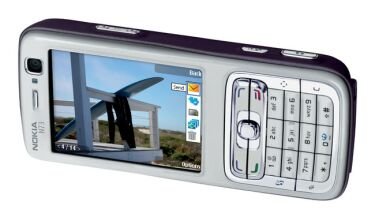
Hace poco vimos cómo hacer una copia de seguridad nuestros mensajes en el ordenador por si ocurriera algo que nos hiciera perderlos en el móvil.
Ahora, y aunque ya lo hemos tratado en alguna ocasión por separado, vamos a hacer una recopilación de las configuraciones de MMS para los terminales de Nokia S60 v3. Para los 5800 y N97 es prácticamente igual ya que su menú apenas ha cambiado.
Para crear un punto nuevo de acceso para los MMS vamos pulsando:
Menu/Herramientas/Ajustes/Conexion/Puntos de Acceso/Opciones/Punto de Acceso Nuevo/Usar Ajustes Predeterminados
Movistar
1- Nombre de conexión: aquí introduciremos el nombre de nuestra operadora mas la palabra MMS. Ej.: “MOVISTAR MMS”
2- Portador de Datos: seleccionamos “Paquete de Datos”
3- Nombre de punto de acceso: mms.movistar.es
4- Nombre de usuario: MOVISTAR@mms
5- Petición de contraseña: SI
6- Contraseña: MOVISTAR
7- Autentificación: en este apartado seleccionaremos “NORMAL”
8- Pagina de Inicio: http://mms.movistar.com
Ahora entramos en Opciones/Ajustes avanzados:
9- Tipo de Red: IPv4.
10- Dirección IP del teléfono: Automática
11- Dirección de DNS: AUTOMATICA,
12- Dirección de proxy: 10.138.255.5
13- Puerto: 8080
Vodafone
1- Nombre de conexión: “VODAFONE MMS”
2- Portador de Datos: seleccionamos “Paquete de Datos”
3- Nombre de punto de acceso: mms.vodafone.net
4- Nombre de usuario: wap@wap
5- Petición de contraseña: SI
6- Contraseña: wap125
7- Autentificación: en este apartado seleccionaremos “NORMAL”
8- Pagina de Inicio: http://mmsc.vodafone.es/servlets/mms
Ahora entramos en Opciones/Ajustes avanzados:
9- Tipo de Red: IPv4.
10- Dirección IP del teléfono: Automática
11- Dirección de DNS: AUTOMATICA,
12- Dirección de proxy: 212.73.32.10
13- Puerto: 8080
Orange
1- Nombre de conexión: “ORANGE MMS”
2- Portador de Datos: seleccionamos “Paquete de Datos”
3- Nombre de punto de acceso: orangemms
4- Nombre de usuario: orange
5- Petición de contraseña: SI
6- Contraseña: orange
7- Autentificación: en este apartado seleccionaremos “NORMAL”
8- Pagina de Inicio: http://mms.orange.es
Ahora entramos en Opciones/Ajustes avanzados:
9- Tipo de Red: IPv4.
10- Dirección IP del telefono: Automática
11- Dirección de DNS: AUTOMATICA,
12- Dirección de proxy: wap.mms.orange.es
13- Puerto: 8080
Yoigo
1- Nombre de conexión: “YOIGO MMS”
2- Portador de Datos: seleccionamos “Paquete de Datos”
3- Nombre de punto de acceso: mms
4- Nombre de usuario: VACIO
5- Petición de contraseña: en este caso seleccionaremos “NO”
6- Contraseña: VACIO
7- Autentificación: en este apartado seleccionaremos “NORMAL”
8- Pagina de Inicio: http://mmss
Ahora entramos en Opciones/Ajustes avanzados:
9- Tipo de Red: IPv4.
10- Dirección IP del teléfono: Automática
11- Dirección de DNS: AUTOMATICA,
12- Dirección de proxy: 192.209.134.141
13- Puerto: 8080
Simyo
1- Nombre de conexión: aquí introduciremos el nombre de nuestra operadora mas la palabra MMS. Ej.: “SIMYO MMS”
2- Portador de Datos: seleccionamos “Paquete de Datos”
3- Nombre de punto de acceso: gprs-service.com
4- Nombre de usuario: VACIO
5- Petición de contraseña: en este caso seleccionaremos “NO”
6- Contraseña: VACIO
7- Autentificación: en este apartado seleccionaremos “NORMAL”
8- Pagina de Inicio: http://mms-services.eu
Ahora entramos en Opciones/Ajustes avanzados:
9- Tipo de Red: IPv4.
10- Dirección IP del teléfono: Automática
11- Dirección de DNS: AUTOMATICA,
12- Dirección de proxy: 217.18.32.181
13- Puerto: 8080







Muy buenas estas guias. Gracias
ok
Mil Gracias
graciaa
ola necesito ayuda con mi n97 nose si me puedas ayudar lo q pasa esq mi navegador wifi lo conecto y todo pero me dice q nombre del servidor equivocado algo asi y ya intente muchas cosas y nd nose si podrian ayudar xfas
Mira por si fuera este el problema: http://goponygo.com/blog/nokia/como-solucionar-el-error-de-pasarela-en-nokia/
ps grax alvarez pero creo q voy a tener q usar el had reset o eso jeje grax feliz navidad 🙂
tengo un sony ericsson viva pro de la compañia orange y he puesto lo que dice mas arriva de orange y cuando se va a conectar dice:
no hay respuesta de pasarela