
Symbian S60 5ª edicion: Como hacer la Configuracion de Correo Hotmail
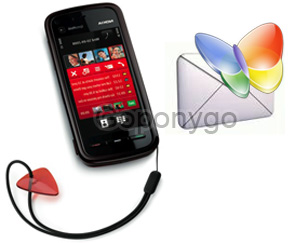
A continuación os dejamos con los pasos que tenéis que seguir para poder configurar vuestro correo de Hotmail en un teléfono Symbian s60 5ª edición, en este caso hemos utilizado un Nokia 5800 XpressMusic; la configuración de correo anteriormente solo se podía hacer de forma nativa en dispositivos móviles con OS Windows Mobile pero ahora ya se puede configurar en cualquier terminal con el que se pueda enviar/recibir correos.
Para realizar la configuración del terminal con el correo POP de Hotmail solo tenemos que seguir los siguiente pasos:
- Comprobar que el terminal tenga configurado y funcionando correctamente la conexión a internet del operador móvil con el que tengamos contratada la línea.
- Una vez realizada dichas comprobaciones debemos seguir la siguiente ruta: Menú -> Mensajes –> Opciones –> Ajustes –> Correo –> Buzones de correo (aquí nos aparecerá un mensaje que aceptaremos si es el primer buzón que creamos, si no, una vez dentro de Buzones de correos -> Opciones -> Buzón nuevo).
- Muy importante. A continuación Iniciamos asistente –> Dirección de correo (aquí introducimos la dirección de correo a configurar de la siguiente manera nuestra_dirección_de_correo@hmail.com; tenéis que poner hmail y no hotmail ya que si no el terminal os definirá un favorito para que cuando os conectéis a internet podáis acceder directamente a vuestro correo hotmail desde los favoritos y finalizara la configuración y lo que queremos es tenerlo configurado en el teléfono)
- Aceptamos y el terminal nos indicara: «Proveedor servicio correo desconocido. ¿Verificar dir. correo?». Seleccionamos «No»
- Nos indicara «No se encuentra en la lista el proveedor de servicio de correo», Aceptamos.
- Luego seleccionamos el tipo de cuenta, en este caso POP3.
- Nos va a pedir el nombre del servidor de correo entrante, borramos lo que nos aparece y vamos a introducir: pop3.live.com
- Pulsamos en «Siguiente»
- Nos va a pedir el nombre del servidor de correo saliente, borramos lo que nos aparece y vamos a introducir: smtp.live.com
- En este punto nos pregunta cual es el punto de acceso que queremos usar para este correo, aquí seleccionaremos «Conexión predeterminada» (Esto lo hacemos para que el terminal cada vez que vaya a conectar al correo que estamos configurando nos pregunte que punto de acceso queremos utilizar) y seleccionamos «Siguiente».
- Nos solicitara el nombre del buzón de correo, nosotros le hemos llamado “HOTMAIL”, y aceptamos.
- Por último seleccionamos «Finalizar»
Después de seguir todos estos pasos el terminal os va a preguntar si deseáis conectar con el buzón de correo a lo que vosotros indicaréis que «No» ya que tenemos que introducir la contraseña de nuestra cuenta de correo y, en este punto ya, corregir la dirección de correo.
Para esto tenemos que:
- Sin salir de la cuenta de correo, que como veréis arriba a la izquierda se llama hmail, pulsamos Opciones -> Ajustes de correo-> Ajustes de conexión.
- En primer lugar seleccionamos «Correo entrante»
- En «Correo entrante» introduciremos el Nombre de usuario de forma correcta, es decir, «nuestra_dirección_de_correo@hotmail.com«; también introduciremos la contraseña asociada a nuestra dirección de correo.
- Después nos desplazamos a «Nombre de buzón» y cambiamos el nombre de hmail por Hotmail (Este paso no es obligatorio ya que el nombre del buzón no afecta en la configuración del correo)
- A continuación se desplazan hasta el campo seguridad y aquí cambiaremos el estado de «Desactivada» a «SSL/TLS»
- Pulsamos «Atrás» y seleccionamos «Correo Saliente»
- En el campo «Dirección propia» corregimos nuestra dirección de correo cambiándola de «nuestra_dirección_de_correo@hmail.com» por «nuestra_dirección_de_correo@hotmail.com» (dejamos así el nombre correcto de nuestra dirección de correo)
- Después volvemos a introducir el Nombre de usuario de forma correcta, es decir «nuestra_dirección_de_correo@hotmail.com«; y acto seguido introduciremos la contraseña asociada a nuestra dirección de correo.
- Luego os desplazáis nuevamente hasta el campo seguridad y aquí cambiaremos el estado de «Desactivada» a «StartTLS»
- Pulsamos «Atrás» hasta retomar el buzón de correo, podremos comprobar que el nombre del buzón arriba a la izquierda a cambiado de hmail por Hotmail (Esto si habéis seguido este punto)
Una vez seguidos todos estos pasos solo nos queda probarlo, para esto pulsamos Opciones-> Conectar, el terminal nos preguntara que punto de acceso queremos utilizar, seleccionamos uno; acto seguido el terminal recuperara los mensajes de correo que tenemos en nuestra bandeja de entrada de Hotmail.







Muchas Gracias!
me ha servido!
aunk se me demora mucho recuperando el correo pero ya pude configurarlo gracias a tí.
Nuevamente Gracias!
Muy bueno
woao!!!!! De verdad muchas gracias por el dato de la bandeja de hotmail!!!! PORQue me gusta tanto?? Porque aqui en venezuela movistar cobra por el programa de nokia massager!! Y con esta configuracion puedo ver mis correos gratis!!! Gracias man!!!
hola que tal.. tengo un probelma con mi nokia 5800, lo compre liberado y me trajo la configuracion que viene de fabrica, me gustaria saber si sabes como se puede configurar el modo americano.. gracias te lo agradeceria muchisimo
hola, tengo un problema con los mensajes de texto de mi telefono (nokia n95) y no se si alguien pueda ayudarme… bueno pasa esto: termino de escribir el mensaje, le doy enviar y despues de un rato me dice ke fallo, al darle en «detalles» dice: «General: Expirado el tiempo de funcionamiento»,, que significa esto y como lo arreglo??
Gracias!
Hey! Simplemente excelente! Me funcionó super bien. Esta buenisima la idea. Gracias por la ayuda.
muy bueno el post………….gracias amigo me ayudastes bastante…….no sabia como configurar el correo………….gracias…………..
HOLA A TODOS ESTOY DESDE AYER CONFIGURNADO EL CORREO EL CORREO DE ENTRADA PERFECTO PERO TENIA PROBLEMASCON EL DE SALIDA GRAICAS A
Ruben de Paraguay (the blessed land) on Jun 26, 2009
Y SU AYUDA EN LA CONFIGURACION DEL PUESTO QUE NO ES 25 SINO 587 ESTA GENIAL DE TODAS FORMAS EL BLOG MUY BUENO Y LOS APORTES DE PERSONAS COMO
Ruben de Paraguay (the blessed land) on Jun 26, 2009
HACEN QUE ESTE SEA UN BUEN ESPACIO FELICITACIONES A TODOS
NO SE DEJEN VENCER POR LA TECNOLOGIA SIGAN INTENTANDO HASTA CONFIGURARLO
necesito un servicio de messenger para mi celular alguno que pueda descargar gratis y que funcione de pelos muchas gracias
la verdad es genial…..quedo impecable…mil gracias
maestro esta buenisimo me funciono de lo mejor felicitaciones me compre un nokia 5800 y segui tus consegçjos paso a paso y funciona de lo mejor gracias encerio soy de paraguay
Excelente pos Operador, una cosulta: En unos dias mas me traen el nokia X6; funcionarán estos mismos pasos para configurarlo con Hotmail? Gracias por la respuesta y saludos!
Gracias «Rubén» perfecto!!!!
Para correo saliente, modifiqué dos cosas:
1. Puerto: de 465 (por defecto) a 587
2. Seguridad: seleccioné StartTLS
Y sin problema puedo enviar correos.
Muchas, muchas gracias desde Méjico!!!!
es gratis? operador
El servicio de correo es gratis, lo que tiene un coste es la navegación por GPRS, sin embargo mediante WIFI el tráfico sería gratuito.
Un saludo
alguien me puede decir, como quitar el correo en mi nokia 5800 xpressmusic, cobran y me a llegado un facturó, os lo agradezco,gracias
Imposible!!! He aplicado todos los consejos de este Blog y otros que he revisado en las diferentes variantes, pero no puedo enviar correos en el Nokia 5800. He creado varios buzones diferentes y todos pueden recibir pero no enviar, utilizando wifi en mi red domestica. Tengo que pedir el puerto de salida a mi proveedor de internet? Gracias por su ayuda.
tengo un samsung wave s8500 con el operador orange,queria saber como configurar el correo de hotmail sin utilizar el exchange.Yo lo he hecho pero solo puedo descargar el correo pero si quiero enviar dice enviando.. pero finalmente dice «…@hotmail: error al enviar» y quedan en la bandeja de salida.me podrias explicar que hacer y como asi como esta explicado para el nokia !!y sino se puede hotmail directamente alguna solucion por favor !! Gracias
Hola Operador, gracias por tu post, por fin pude configurar mi correo en un nokia e5, pero tengo dos problemas:
1. a cada momento se desconecta y debo poner conectar.. no se porq
2. redacto un mail y se queda en el buzón de salida, jamas se envía.
Ojala puedas ayudarme. saludos
MUY BUENOS DATOS, HE PODIDO CONFIGURAR MI E61 CORRECTAMENTE.
MUCHAS GRACIAS
Espero que puedan ayudarme con mi proplema:
Tengo la última versión del Firmw para mi 5800 XM, lo he reseteado varias veces, o sea, estoy bien actualizado. Lo que sucede es lo siguiente: en mi trabajo, tengo Internet, pero para poder conectarme debo introducir mi usuario y contraseña del dominio de la empresa. En mi laboratorio de producción, nos pusieron un punto de acceso inalámbrico abierto para que nos conectáramos con las laptop por falta de puntos Ethernet físicos. Hace unos meses yo navegaba desde mi terminal Nokia por Internet, simplemente configurándole el proxy (10.0.0.1) y el puerto (8080) al Punto de Acceso que creaba en mi terminal, y cuando me conectaba, el navegador del Nokia me pedia el usuario y la contraseña del dominio, y todo era muy sencillo. Pero ahora cuando hago los mismos pasos, todo se detiene cuando el navegador debería pedirme usuario y contraseña del dominio, porque en vez de eso, me dice que la conexión segura no está disponible. OJO: No es que la conexión inalámbrica tiene passw, porque el AP está abierto (sin encriptación), el problema está en que el navegador no me pide usuario y contraseña del dominio de la empresa, por ende, como no se puede autenticar pues no puedo navegar. Cómo puedo resolver esto? A lo mejor tiene que ver con el tipo de seguridad de los AP del standar 802.1x o algo por el estilo (¿?)
La cuestión es que cambiaron la conexión a los servidores por una conexión segura, y estoy seguro de que debe existir una aplicación para Symbian que me permita hacer un puente entre ese tipo de conexión y mi navegador, con el fin de que me pida usuario y contraseña y yo poder navegar.
Gracias de antemano por las respuestas
PERFECTO, GRACIAS
Buenas tardes, me gustaria saber como se puede activar el ahorro de energia???
Hola Gente! tengo un nokia e 5 y no logro que me avise cuando me llega un mail, tengo todo activado, hasta el ringtone elegido.
Suena la llamada,suena el mensaje de texto pero los mails..nada…ya no se que hacer!!!! ayuda!! no me avisa con un ringtone cuando un nuevo mail entra en la casilla.
Les agradezco si alguien tiene idea!
Debes tener el servicio messaging de NOKIA (pago) para poder recibir correo Push: o sea que te notifique la llegada en tiempo real. Caso contrario puedes configurar que el teléfono se conecte a internet cada cierto tiempo y descargue pero ojo con la factura!!
Yo tengo el servicio de mails incuído en mi plan de nokia e5. Y aún así no suena cuando llega un mail, y no se como hacerlo…
me falla el hotmail en mi Nokia c 7 no puedo configurarlo y el mesenguer no se conecta se queda cargando lo he enviado nos veces al servicio técnico de Nokia y no solucionan ok problema. Son unos chapuzas lo tengo en garantía y no me quieren dar uno nuevo. Voy a ir a consumo a denunciar. O ALGUIEN de aquí sabe como solucionar el problema ? Me he informado y me dicen que Nokia está atrasado en el funcionamiento de móviles táctiles que tienen y NO QUIEREN CAMBIAR A SISTEMA ANDROIDE. Aconsejo no compren TLFs Nokia ni dados gratis por alta de línea porque tendréis problemas con el TLF Nokia que os den.
Gracias por la ayuda! Pude configurar, recibo hotmail, pero los msjs quedan en el buzón de salida y nunca se envían. Tampoco puedo configurar otras cuentas. Siempre me dice que es imposible crear buzón! Qué se puede hacer?? Gracias!!!
hola me pasa lo mismo y tampoco lo puedo solucionar
no puedo enviar ni recibir mail desde mi nokia 5800 y tampoco puedo instalar un programa para entrar al twiter, y tengo la memora del telefono casi llena y nose como vaciarlo… alguien me da una ayuda? pero lo principal quiero mandar mail….
FUNCIONA A LA PERFECCIÓN! MUCHÍSIMAS GRACIAS!!
Hola, me podrian ayudar? tengo un Nokia N9 con sistema operativo MeeGoo 1.2 Harmattan y no puedo configurar el correo de hotmail saliente, ya probé con todo lo que aparece en este blog y nada, el correo entra pero no sale.
Desde ya les agradezco por su ayuda
Ale
Hola! muchísimas gracias! nunca hubiera podido configar el mail de no ser por esta página. saludos desde Tucumán Argentina!
quiero configurar hotmail en mi nokia 5800 sigo los pasos en la compu menu-mensaje-opciones y alli me dice ajuste pero en el celu no me aparece ajuste y no puedo seguir quisiera ser ayudado o me dejen un numero de telefono al q me pueda comunicar para pedir ayuda